でじとなにっき

生活メモ帳、最近がんばってるDuolingoのメモなど。

盗まれた栞で思い出した話。

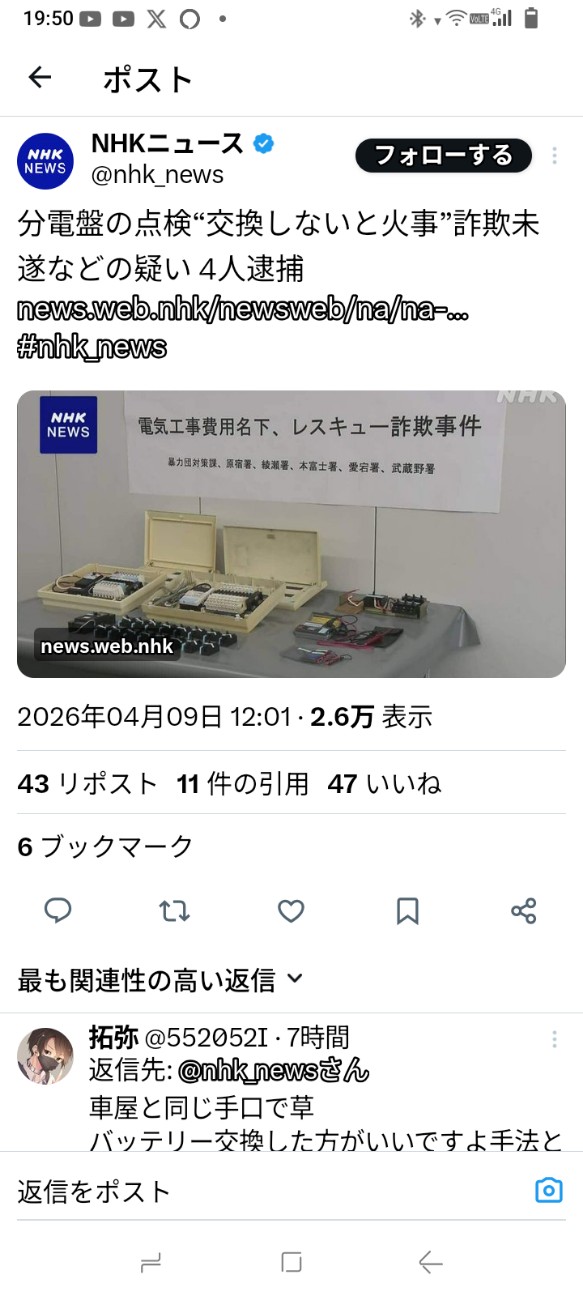
https://x.com/i/status/2081660711298863614


綺麗な箔押しの栞をごっそり持ち帰った人がいたという悲しいポスト。


最近の人はマナーがなってないと言うリプライが多いんだけど、昔からこういう人はいたよね。


わたしが学生だったとき、同じ寮に住んでいたT子さんは、本屋のレジのところにあったご自由にお取りくださいと書かれた葉祥明の絵の栞を50枚くらい持ち帰ってきた。

すごい度胸だと思った、なにしろ店員の眼の前での犯行…じゃなくて悪行。


中略するけど、彼女は心の病気だったらしい。躁うつ病って診断名で数カ月後に休学したけど、今思うといわゆる糖質だったのかも…。

と、言うのも、ある晩わたしがお風呂(共同のお風呂でした)を上がって脱衣所でパジャマを着ていたら、T子ちゃんがやってきたのです。

「今からお風呂?」と、わたしは聞きました。なにしろちょうど真夜中の零時だったのです。

「うん、最近眠れない。もう、何日も寝ていない。でも、今日はヘアパックしなくちゃ。これ、時間かかるのよね」と、言うので、

「時間のかかるヘアパックは体調のいい時にやりなよ、今日は湯船にゆっくり浸かってリラックスして早く寝てね、じゃ、おやすみ〜」と、当たり障りのない挨拶をして立ち去ったのです。

それから、2時間後、T子ちゃんと同室だった先輩が、「T子ちゃんがいない!」と大騒ぎ、大捜索になったそうです。

(わたしは爆睡してました)

探し回ったけっか、T子ちゃんは湯船に浸かっていたそうです。

「だって、☓☓ちゃん(←わたし)がゆっくり湯船に浸かるように言ったから」とのこと。

ゆっくり湯船に浸かるって言うのは、せいぜい20分くらいかと思うんだけど、一般的にはどうなんだろう?

とにかく、わたしが無責任な発言をしたってことで、一件落着したのです。

当のわたしは、「知るかよ!」って気分だったな。


湯船事件後、T子ちゃんは学校を休みがちになり、教務の先生が様子を見に来る事態となったのです。その教務の女の先生は学生から人気のある人でした。

直々に訪ねてくるということで、T子ちゃんのテンションは上がりまくり。

本屋でガメてきた葉祥明の栞を自慢したのです。

「1枚上げます!」と、ガメ栞を渡したのでした。そもそもただのものだし、先生は受け取って帰って行きました。

以来、T子ちゃんは「学生から物をもらうとは思わなかった」と、栞が1枚減ったことが悲しいのか、先生の態度に失望したのか、すっかり元気がなくなり、実家に戻り、そのまま休学したのでした。


話は箔押しの栞のごっそり持ち帰った人に戻るけど、心の病持ってないだろうか?

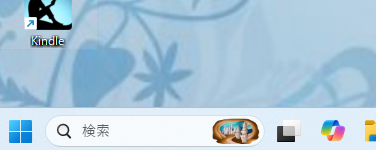
Windows 11のスタートボタンを「左端」に戻す方法。


Windows 11にアップデートして、真っ先に「おや?」と思ったのはスタートボタンの位置ではないでしょうか。

これまでのWindowsシリーズではずっと左端にあったスタートボタンが、Windows 11からは中央に配置されるようになりました。「使いにくい」「慣れない」と感じている方も多いはず。

実はこれ、設定ひとつで簡単に「左端」へ戻すことができます。 今回はその手順を詳しく解説します。


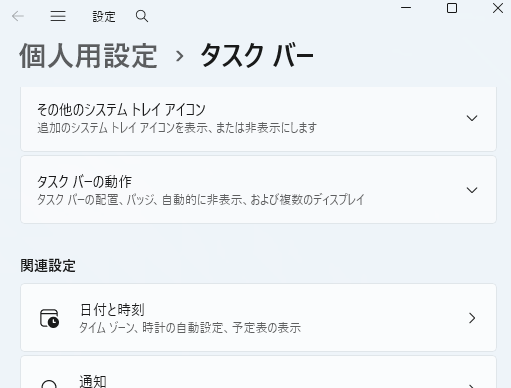
ステップ1:タスクバーの設定を開く

まずは設定画面を呼び出します。

  1. タスクバーの何もないところ右クリックします。

  2. 表示されたメニューから**「タスクバーの設定」**をクリックします。

Tips: Windowsキー + I を押して設定アプリを開き、「個人用設定」→「タスクバー」と進んでも同じ画面にたどり着けます。


ステップ2:「タスクバーの動作」を設定する

タスクバーの設定画面が開いたら、下の方にある項目を確認します。

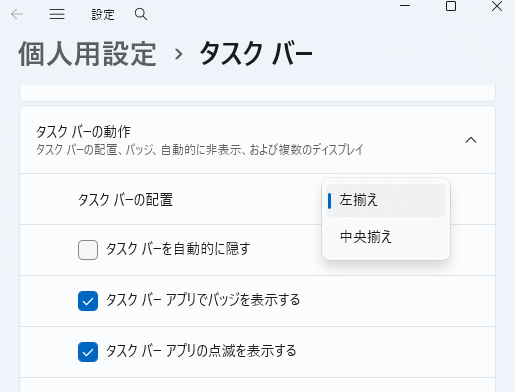
  1. 一番下にある**「タスクバーの動作」**という項目をクリックして展開します。

  2. その中にある**「タスクバーの配置」**という設定を見つけてください。


ステップ3:配置を「左揃え」に変更する

最後に、配置のルールを変更するだけです。

  1. 「中央揃え」になっているプルダウンメニューをクリックします。

  2. **「左揃え」**を選択します。

これだけで、一瞬でスタートボタンとアイコンが画面の左側に移動します!


まとめ:自分に合ったスタイルで作業効率アップ

Windows 11の新しいデザインも新鮮ですが、長年染み付いた「左クリック」のクセはなかなか抜けないものです。

無理に慣れるよりも、自分が一番使いやすい配置にカスタマイズすることで、日々の作業ストレスを減らすことができます。ぜひ試してみてくださいね。

「点検不要」と伝えたらどうなった?電話での攻防と、その後に届いた不気味なサイン。


前回の記事で「分電盤点検の『本物』と『偽物』の見分け方」を書きましたが、実はその翌日、例の業者から動きがありました。


結論から言うと、「事前の知識」があれば、撃退は一瞬です。 でも、その後に起きたことは、少し背筋が凍るものでした……。

🚨 業者からの「早めに行きたい」という電話

約束の日の前日、お昼過ぎに「総合設備サービス」と名乗る業者から電話がありました。 **「予定が空いたので、約束より早く伺ってもいいですか?」**という内容です。

電話に出た夫は、私と共有していた「武器(知識)」を迷わず使ってくれました。

夫: 「一昨年、すでに法定点検を済ませていることが分かりました。今年の点検は不要ですので、来なくて結構です。」

業者: 「……分かりました。」

意外なほど、あっさりと引き下がったそうです。 やはり、**「うちは前回の実施日を把握しているぞ」**という姿勢を見せることが、相手にとって一番の「諦めポイント」になるようです。

😟 夫が感じた「違和感」と、本日の無言電話

無事に断れて一安心……と思いきや、夫はこう漏らしました。 「これ、本当の目的は点検じゃなくて、在宅時間の確認(アポ電)だったんじゃないか?」

「早く行きたい」という打診は、こちらの予定を狂わせて、家の中に誰がいるか、あるいは不在になるタイミングを探る口実だったのかもしれません。

さらに気味が悪いことに、本日、1本の「無言電話」がありました。 偶然かもしれませんが、点検を断った直後のタイミングだけに、名簿の「精査」をされているような嫌な予感がします。

🪄 改めて徹底したい「防犯の鉄則」

今回の件で、我が家では以下の対策をさらに強化することにしました。

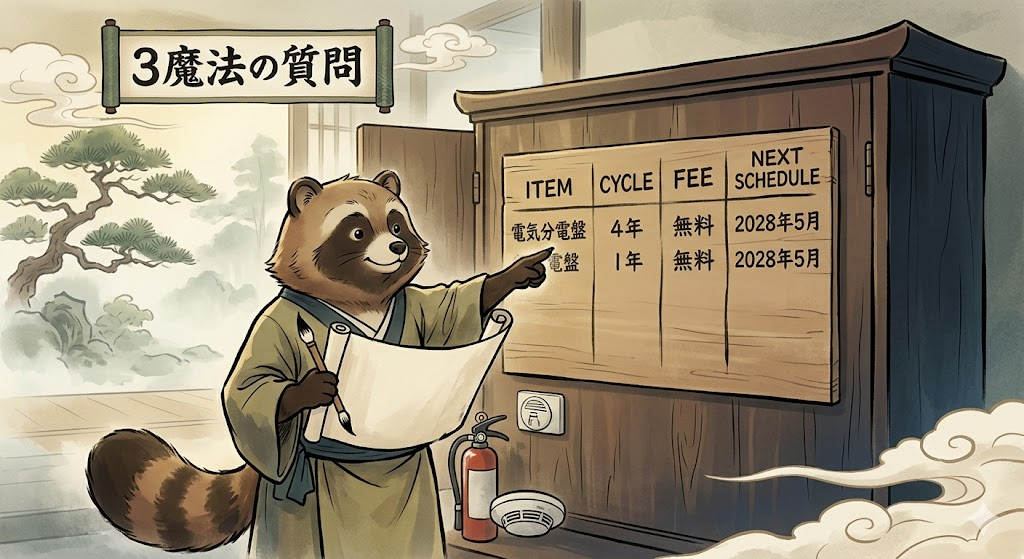
  1. 「点検管理表」を下駄箱の裏に掲示: 誰が電話に出ても「次は〇年〇月です」と即答できるように。

  2. 知らない番号からの電話は「まず疑う」: 予定外の点検電話は、その場で返事せず、一度切ってから公式窓口へ確認する。

  3. 無言電話や不審な電話が続くなら: 迷惑電話防止機能付きの電話機への検討や、警察の相談専用電話(#9110)も視野に。

まとめ:自分たちの家は「知識」で守る

「なんとなく怪しい」を「数字(実施日)で断る」に変えるだけで、相手のペースを完全に乱すことができました。

皆さんの家にも、もし「点検」の電話が来たら、まずは**「前回の実施日」**を公式サイトで確認してみてください。それだけで、不要な不安の9割は解消されます!


ということで、設備点検・メンテナンス管理表を下駄箱扉の裏に貼っておくことにしました。
クリアファイルにいれて貼ったので長持ちするはず。
そして、次の点検から点検修了証?も一緒にファイルしておこうと思います。


参考になればといういことで、貼っておきました。

🏠 わが家の設備点検・メンテナンス管理表

項目 周期 費用 次回予定
分電盤(電気) 4年 無料  年 月
ガスの法定点検 4年 無料  年 月
ガス漏れ警報器 5年 有料  年 月
火災警報器 10年 自己負担  年 月
住宅用消火器 5-10年 自己負担  年 月

🪄 玄関を開ける前の「3つの魔法の質問」

  1. 前回の点検日は、いつの記録になっていますか?
  2. 事前通知のハガキは、いつ発送されたものですか?
  3. 今から公式センターに電話して確認してもいいですか?


今日もGeminiたんに記事を書いてもらった。
えへへ。

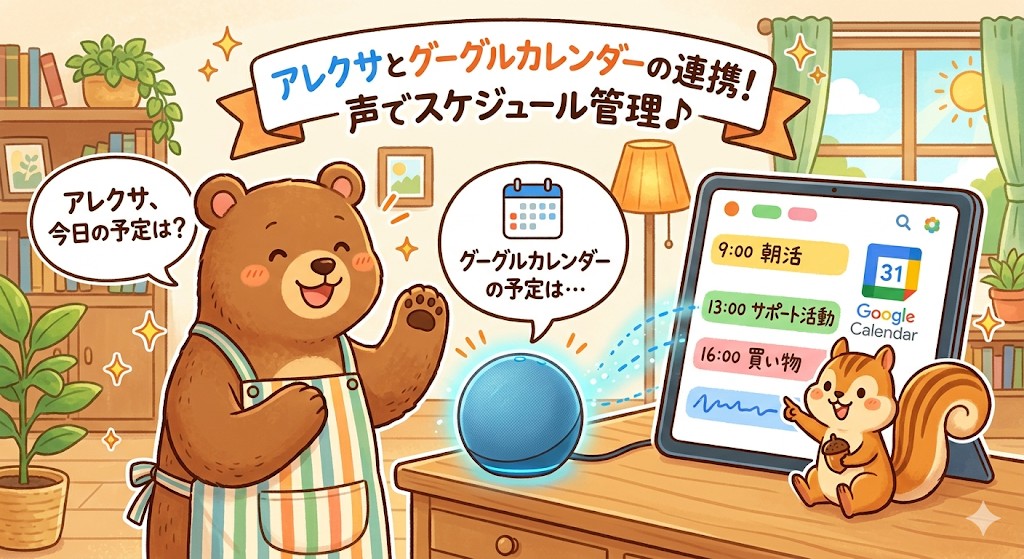
GoogleカレンダーとAlexa(アレクサ)を連携させる方法

f:id:rurikax:20260327113913j:image


毎日忙しく過ごしていると、スマホを開いてカレンダーを確認するのさえ手間に感じることがありますよね。

そんな時に便利なのが、「Googleカレンダー」と「Amazon Alexa(アレクサ)」の連携です!

​設定しておけば、作業中や移動の準備をしながら「アレクサ、今日の予定は?」と聞くだけでスケジュールを教えてくれます。

​■ 連携の手順(スマホのAlexaアプリから)

​設定はとても簡単で、数分で終わります。

​Alexaアプリを開く 右下の 「その他」 タブをタップします。
​「設定」を選択 メニューの中から 「設定」 を選びます。
​「カレンダー・メール」へ 少し下にスクロールして 「カレンダー・メール」 をタップします。
​Googleアカウントを追加 「アカウントを追加」 から 「Google」 を選び、画面の指示に従ってログイン・許可をします。
​カレンダーを選択 連携したいカレンダーにチェックが入っているか確認して完了です!
​■ こんな時に便利!活用シーン

​朝の準備中に: 「アレクサ、今日の予定は?」と聞けば、一日の流れを耳で確認できます。
​予定を入れたい時: 「アレクサ、明日の13時に『サポート活動』と入れて」と言うだけで、自動的にGoogleカレンダーに登録されます。
​手が離せない時: デスクに座ったまま、次の予定をサッと把握できます。
​■ まとめ

​一度設定してしまえば、スマホとスマートスピーカーの両方でスケジュールが同期されるので、管理がぐっと楽になります。

「アレクサ、次の予定は何?」と話しかける習慣、ぜひ取り入れてみてくださいね!


Geminiに丸投げ記事でした

不審な点検員を秒で撃退!玄関を開ける前に投げるべき「3つの魔法の質問」。


🪄 不審な点検員を撃退する「魔法の質問」

もし、予定外のタイミングで「点検です」と来られたら、ドアを開ける前にこの質問を投げかけてみてください。

  1. 「前回の点検日はいつになっていますか?」

    正規の業者は管理データを持っています。即答できない場合は怪しいです。

  2. 「事前通知のハガキはいつ発送されましたか?」

    法定点検は必ず事前案内があります。いきなりの電話や訪問はまず疑いましょう。

  3. 「今から公式のカスタマーセンターに確認してもいいですか?」

    本物なら「どうぞ」と答えるはず。ここで慌てる業者は偽物です。


🚨 【保存版】住まいの点検・メンテナンススケジュール一覧

「点検に来ました」と言われたときに、それが「本当の時期」なのかを見極めるためのリストです。これを知っているだけで、不審な勧誘をピシャリとお断りできます。

番号 点検項目 頻度の目安 費用 設置義務 ここがポイント!
1 分電盤(電気) 4年に一度 無料 あり 国の法定点検。地域の電力会社(東京パワーグリッド等)の委託業者が、写真入りの調査員証を持って来ます。
2 ガスの法定点検 4年に一度以上 無料 あり ガス漏れ検査等。必ず事前にハガキやチラシで通知が届きます。
3 ガス漏れ警報器 5年に一度 有料

一戸建て:任意


集合住宅:あり

有効期限は5年。ガス会社から期限前に案内が届きます。その場での現金支払いはまずありません。
4 住宅用消火器 5〜10年 自己負担 一戸建て:任意 本体の「設計標準使用期限」を確認。古くなったら自分でホームセンター等で購入するのが一番安くて安心!
5 排水管の清掃 3〜5年に一度 有料 一戸建て:任意 「近所で工事中だから安くする」という突然の訪問に注意。信頼できる業者を自分で探しましょう。
6 火災警報器 10年に一度 自己負担 あり 設置は義務ですが、交換に罰則はありません。 電池やセンサーの寿命(10年)が目安。自分でパッと付け替え可能です。
7 消防設備点検 半年〜1年 管理費込 あり マンション等の集合住宅が対象。室内への立ち入り点検がありますが、追加費用は発生しません。


💡 【重要】火災警報器の交換は「義務」なの?

ここでよく混同されるのが火災警報器です。

  • 設置は義務: 全ての住宅に設置することが法律で義務付けられています。

  • 交換は「推奨」: 10年での本体交換が推奨されていますが、「交換しなければならない」という罰則付きの義務ではありません。

悪質な業者は「義務化されたので今すぐ交換しないと違反です」と不安を煽ることがありますが、騙されないようにしましょう。電池切れやセンサーの寿命(10年)が来たら、自分でネットや家電量販店で購入して付け替えるのが一番安くて安心です。


🧯 消火器についての重要アドバイス

実は家庭用(一戸建て)の場合、法律で設置や点検が義務付けられているわけではありません。(※マンション等の共用部は別です)

ただし、置いてある場合は以下の点に注意が必要です。

  • 使用期限: 家庭用消火器の有効期限はおおよそ5年〜10年です。本体に「設計標準使用期限」が記載されています。

  • 「点検」のワナ: 「消防署の方から来ました」「消火器の点検義務があります」と訪問して、高額な詰め替え費用や交換費用を請求する**「送り付け・点検詐欺」**が非常に多いです。

  • 対策: 古くなったものは地域の回収ルールに従って処分し、新しいものをホームセンター等で自分で購入するのが最も安全で安価です。


まとめ:自分の家の「点検歴」を把握しよう

今回、我が家では電力会社(東京パワーグリッド)に問い合わせたことで、**「前回は2024年に実施済み」「次回は2028年」**という明確な事実を知ることができました。

「無料」「義務」という言葉に惑わされず、まずは**「前回の記録」を公式に確認する。** これこそが、不審な業者から家を守る最大の防衛策です!


さて、Geminiたんにここまでまとめてもらったんだけど、
火災警報器がついてない気がする、気がするんじゃなくてついてない(
買おう。
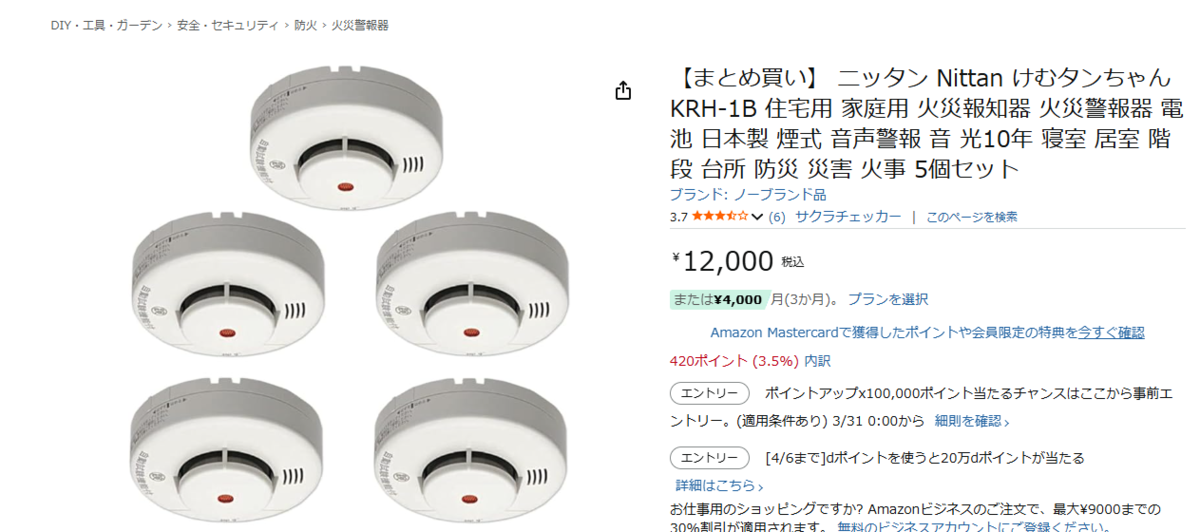
建物の形状的に5個ぐらい必要らしいんだけど・・・。


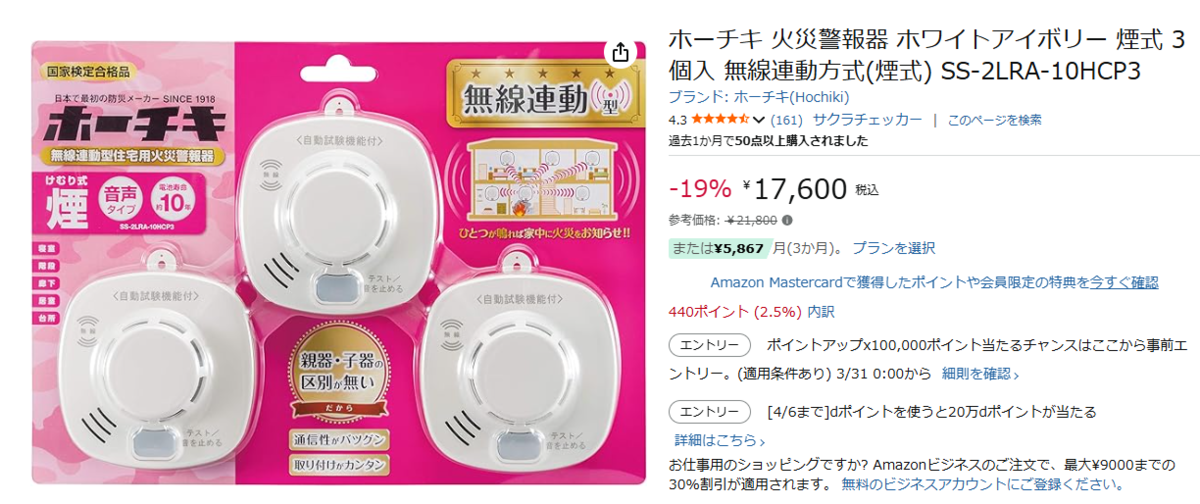
いくらだろうと思ったら

たたたた、高い!すべての放置機が連動で鳴るのはありがたいが。ほんとに鳴るかどうかは、家事にならないとわからないよね。
5個ほしい我が家は、35k円の出費だだだ。


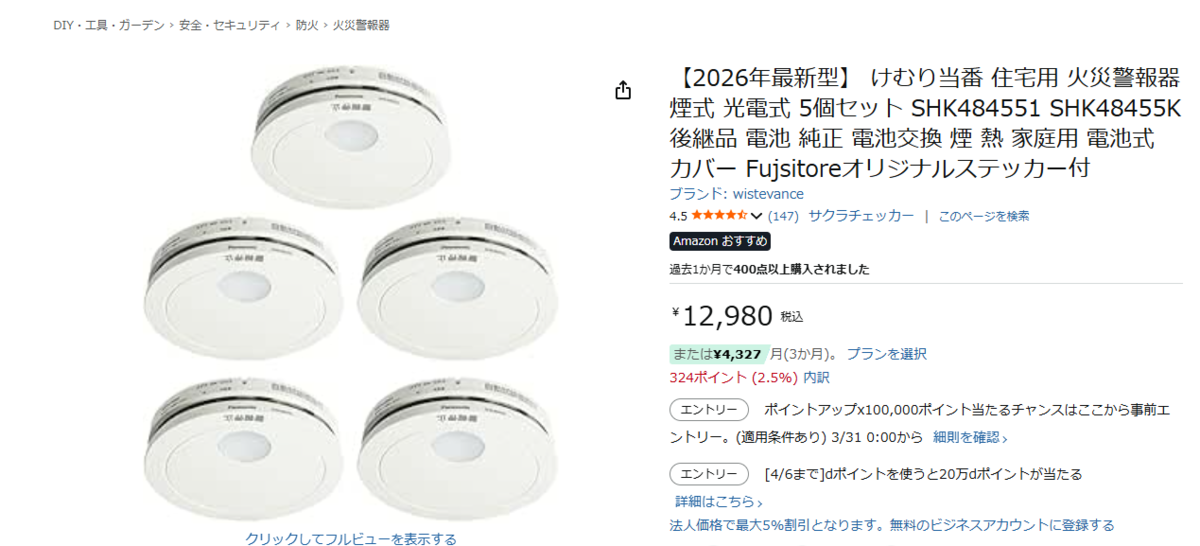
12k円でも充分痛い出費なんだが、35kを見たあとなので、お安く感じる。
Panasonicなら安心みたいな気持ちもある。


Panasonicと大体おなじくらいのお値段。
でも・・・、デザインはPanasonicのほうがシンプルでいいね。


家族会議にかけて見ようと思います。
わたしはPanasonicを推そうかな。

Thanks to reading my blog.